
Nós já sabemos que o WordPress é uma ferramenta sensacional, não é atoa que criamos sites incríveis utilizando esse CMS tão querido. Mas existe um detalhe que passa despercebido por muitas pessoas que possuem sites feitos com o WordPress: as atualizações. Por isso nesse post você aprenderá como atualizar o WordPress e seus plugins.
Essa é uma das formas mais fáceis de atualizar o WordPress, mas você também pode atualizar o seu WordPress manualmente caso seja necessário ou ainda fazer com que ele atualize automaticamente, mas isso é papo para outro post. Então vamos lá.
Por que eu devo atualizar o WordPress e seus plugins?
O maior motivo é por conta das atualizações de segurança. Uma das grandes vantagens do WordPress é sua comunidade. Para quem não sabe, o WP; como também é conhecido, é um software gratuito que possui uma comunidade gigante contribuindo para suas melhorias.
Isso significa que sempre que há uma nova atualização, algum bug foi resolvido ou uma nova funcionalidade foi adicionada à plataforma. E como eu disse, de graça!
Sobre os plugins, o mesmo também se aplica. Muitas das falhas de segurança são encontradas em plugins e temas desatualizados, por isso sempre atualize seus plugins e temas garantindo mais integridade para o seu site.
Requisitos para atualizar o WordPress
- Antes realizar a atualização seu site certifique se de que não há nenhuma alteração manual no core do seu WordPress e nos plugins que você utiliza, pois todas essas alterações serão perdidas durante a atualização.
- O processo de atualização não pode ser interrompido, pois algum arquivo do WordPress ou dos seus plugin pode ser corrompido. Portanto utilize uma conexão estável para garantir que sua atualização será feita por completo.
- É interessante que você tenha um backup antes de atualizar o WordPress. Veja como fazer um backup para WordPress nesse post.
Como atualizar o WordPress
O primeiro passo é fazer login na área administrativa do seu site. Geralmente no WordPress basta colocar um “/wp-login” logo após o endereço do seu site, dessa forma:
http://www.seusite.com.br/wp-login
Você será direcionado para uma página semelhante a essa:
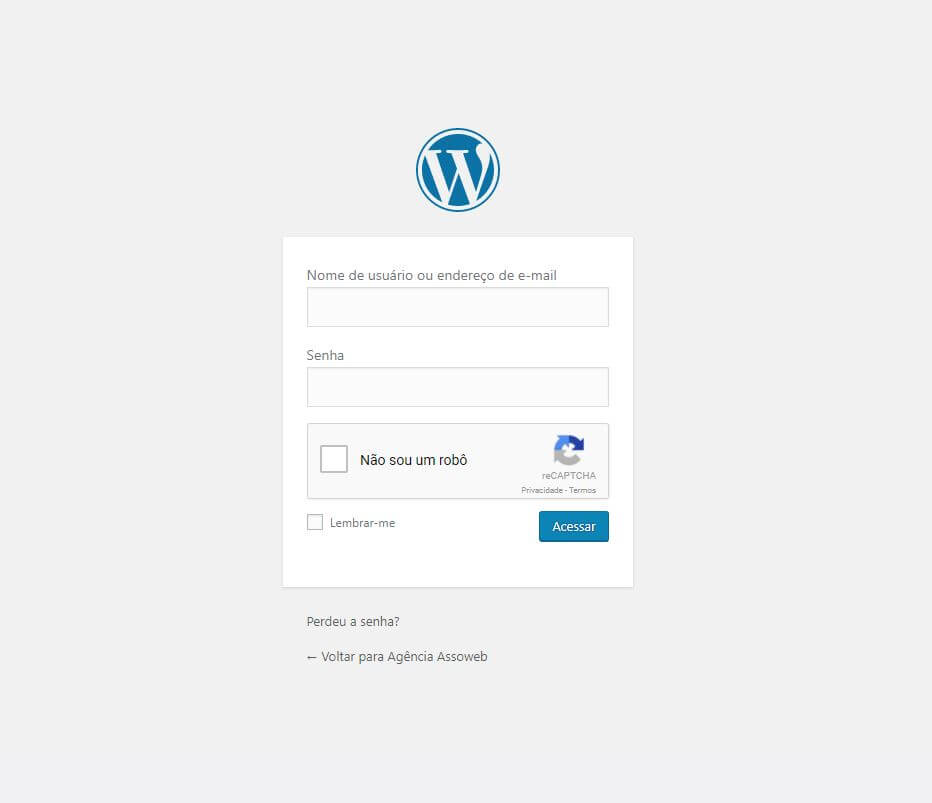

Utilize seus dados de acesso para fazer login. Caso você não tenha utilize o link “Perdeu a senha?” ou contate seu desenvolvedor ou agência.
Logo após, é só ficar atento à sua barra de navegação ou no primeiro link do menu à esquerda, Painel. Conforme a imagem abaixo:
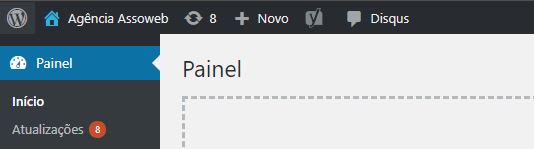

Ao clicar em atualizações, você irá para o painel de atualizações do WordPress. Lá você poderá ver tanto as atualizações da plataforma, quanto dos plugins, temas e traduções.
Prosseguindo, é só clicar em atualizar agora e aguardar até que a atualização seja concluída. Importante: não interrompa esse processo. Ao finalizar você será redirecionado para uma tela que informará se a atualização foi bem sucedida ou não. Para atualizar os plugins, basta selecioná-los e clicar em atualizar plugins e o mesmo acontecerá.
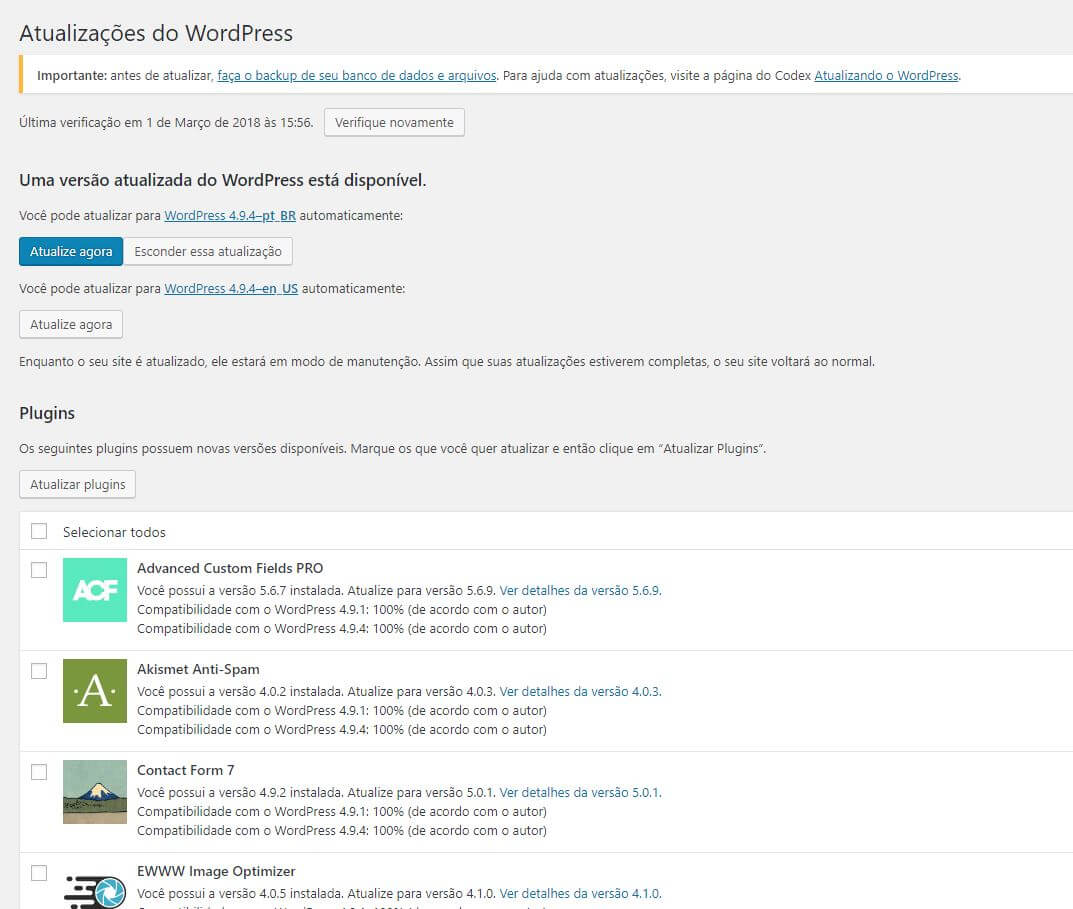

Essa é a tela que você verá quando o WordPress for atualizado com sucesso:
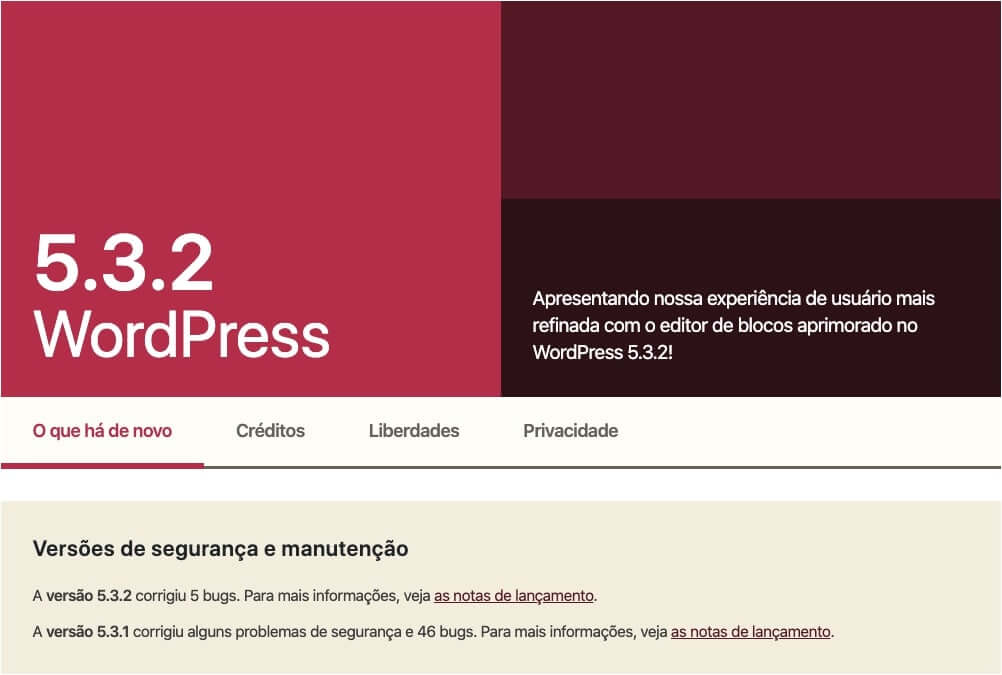

Tela de sucesso ao atualizar os plugins:
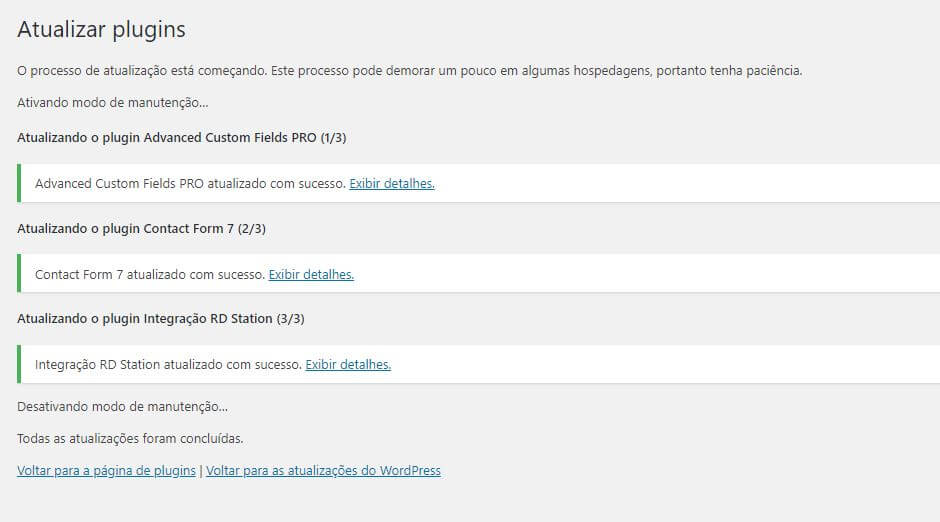

Pronto! Se tudo correu bem o seu WordPress está atualizado e mais seguro! Nunca deixe de revisar as atualizações semanalmente, e é claro, qualquer dúvida é só comentar neste post que a gente te ajuda com o maior prazer.
Até a próxima!